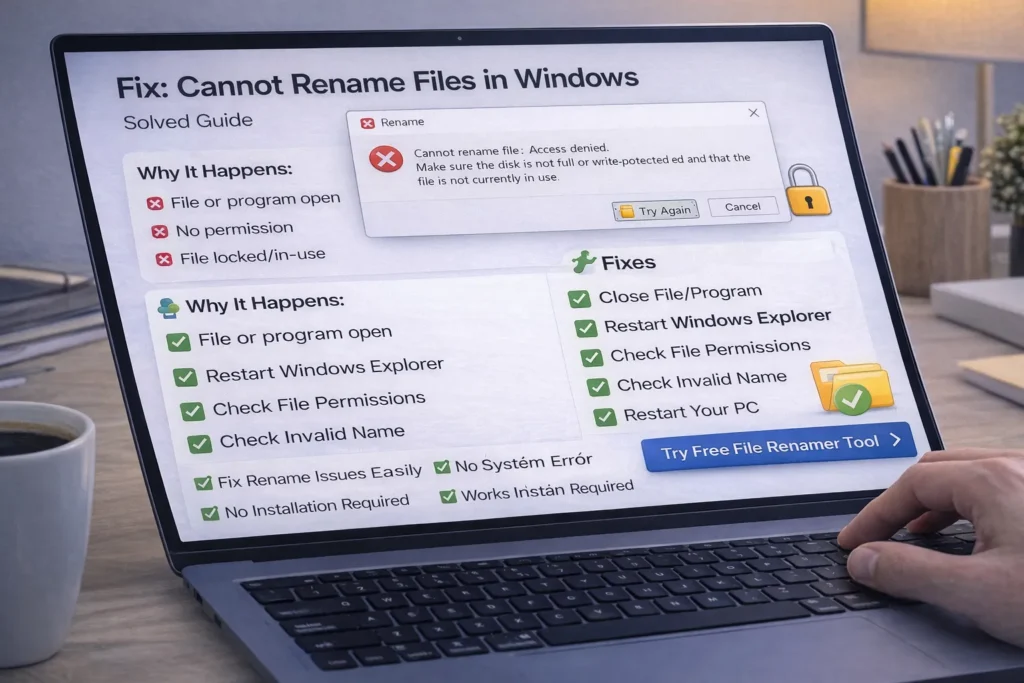
Kabhi-kabhi Windows mein file rename karte waqt error aata hai—file rename hi nahi hoti ya “cannot rename files windows” issue aa jata hai. Yeh problem frustrating ho sakti hai, lekin achhi baat yeh hai ki iske simple fixes available hain. Is guide mein hum step-by-step solutions dekhenge.
Quick Answer
Agar aap files rename nahi kar pa rahe, toh check karein: file open toh nahi hai, permissions sahi hain, file locked toh nahi hai, aur system restart try karein. Inmein se koi na koi solution problem solve kar deta hai.
Why You Cannot Rename Files in Windows?
Yeh problem kai reasons ki wajah se ho sakti hai:
- ✔ File kisi program mein open hai
- ✔ File system permission issue
- ✔ File locked ya in-use hai
- ✔ Virus ya system bug
- ✔ Windows Explorer glitch
Fix 1: Close File or Program
Sabse common reason hai ki file kisi software mein open hoti hai.
- File close karein
- Related program close karein
- Phir dobara rename try karein
Fix 2: Restart Windows Explorer
Explorer glitch ki wajah se bhi issue hota hai:
- Ctrl + Shift + Esc press karein
- Task Manager open karein
- Windows Explorer select karein
- “Restart” click karein
Fix 3: Check File Permissions
Agar aapke paas permission nahi hai, toh rename nahi hoga:
- File par right-click karein
- Properties → Security tab open karein
- Full control enable karein
Fix 4: Check File Name Issues
Kuch characters allowed nahi hote:
- ❌ \ / : * ? ” < > |
Ensure karein ki aap valid file name use kar rahe ho.
Fix 5: Restart Your PC
Kayi baar simple restart se hidden issues solve ho jaate hain.
Fix 6: Use Safe Mode
Agar koi background process file lock kar raha hai:
- PC ko Safe Mode mein boot karein
- File rename try karein
Fix 7: Scan for Virus
Malware ya virus bhi file operations block kar sakta hai:
- Windows Defender ya antivirus run karein
- Full scan karein
Fix 8: Use Online Tool (Easy Alternative)
Agar Windows issue create kar raha hai, toh aap online tool use kar sakte ho:
- ✔ No system error
- ✔ Fast renaming
- ✔ Works instantly
- ✔ No installation required
You can also read: Rename 1000+ Files in Seconds
Common Errors & Fix
| Error | Cause | Solution |
|---|---|---|
| File in use | Program open | Close program |
| Access denied | No permission | Enable full control |
| Invalid name | Special characters | Use valid name |
| File locked | Background process | Restart PC |
Pro Tips
- ✔ File rename se pehle check karein open toh nahi hai
- ✔ Regular system updates karein
- ✔ Antivirus active rakhein
- ✔ Valid naming pattern use karein
- ✔ Backup important files
Common Mistakes
- ❌ File open hone par rename try karna
- ❌ Permission ignore karna
- ❌ Invalid characters use karna
- ❌ System restart na karna
- ❌ Virus scan skip karna
Safety Notes
- ✔ Important data ka backup rakhein
- ✔ Suspicious files avoid karein
- ✔ Trusted tools hi use karein
FAQ
Q1: File rename kyu nahi ho rahi?
Mostly file open hone ya permission issue ki wajah se.
Q2: Access denied error kaise fix karein?
File properties mein jaakar full control enable karein.
Q3: Kya restart se issue fix hota hai?
Haan, kai cases mein restart se problem solve ho jati hai.
Q4: Kya online tool safe hai?
Haan, agar tool client-side processing use karta hai.
Conclusion
“Cannot rename files windows” issue common hai lekin easy fixes se solve ho jata hai. Aap simple steps follow karke problem fix kar sakte ho. Agar phir bhi issue aaye, toh online tools ek fast aur reliable alternative hain.