Agar aapke paas hundreds ya thousands photos hain—mobile gallery, DSLR shots ya downloads—aur aap unhe organize karna chahte ho, toh rename photos in bulk ek powerful solution hai. Manual renaming bahut slow hota hai, lekin sahi method use karke aap seconds mein sab photos rename kar sakte ho.
Quick Answer
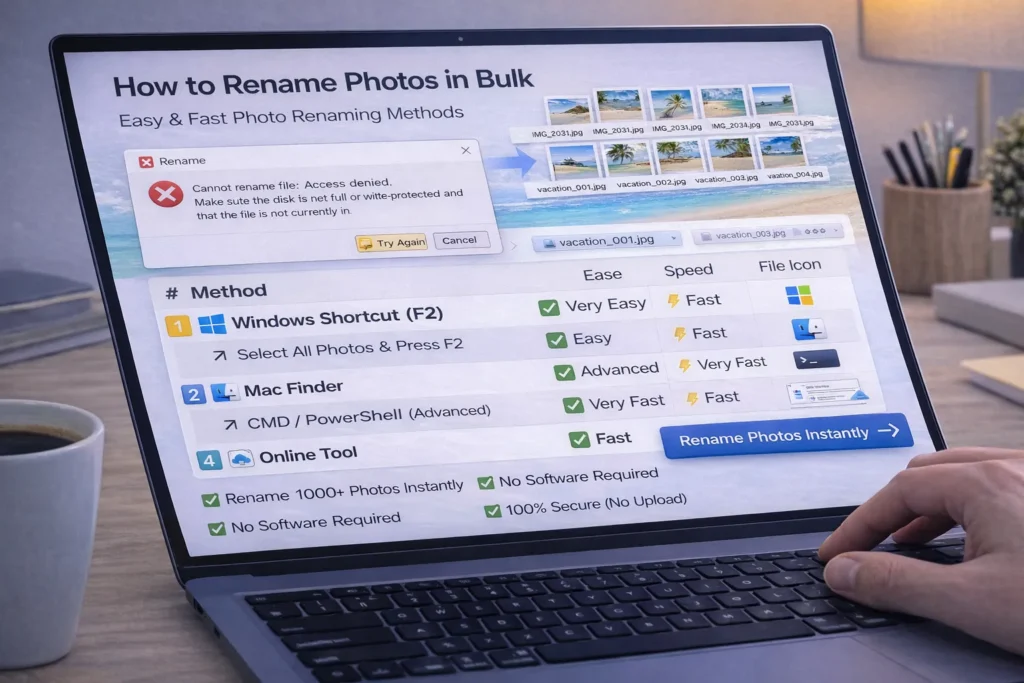
Bulk photos rename karne ke liye aap Windows (F2), Mac Finder, ya online tools use kar sakte ho. Sabse easy method hai multiple photos select karo, ek naam do aur system automatically numbering add kar deta hai.
What Does Bulk Photo Renaming Mean?
Bulk photo renaming ka matlab hai ek hi process ke through multiple photos ke naam change karna. Aap numbering, prefix/suffix, date ya custom pattern use kar sakte ho.
Why Rename Photos in Bulk?
- ✔ Photos properly organized rehti hain
- ✔ Easy search & sorting
- ✔ Professional naming system
- ✔ Time saving (1000+ photos quickly)
- ✔ Workflow improve hota hai
Method 1: Rename Photos in Bulk (Windows)
Step 1: Select Photos
Folder open karein aur Ctrl + A se sab photos select karein.
Step 2: Press F2
Keyboard par F2 press karein.
Step 3: Enter Name
Ek base name type karein, jaise vacation aur Enter press karein.
Result:
- vacation (1).jpg
- vacation (2).jpg
- vacation (3).jpg
Method 2: Rename Photos on Mac
Step 1: Select Photos
Finder open karein aur photos select karein.
Step 2: Right Click → Rename
Right-click karein aur “Rename X items” option choose karein.
Step 3: Choose Format
“Format” option select karein aur numbering apply karein.
Method 3: Rename Photos Using Online Tool
Agar aapko advanced features chahiye, toh online tool best option hai:
- ✔ Custom naming patterns
- ✔ Instant preview
- ✔ Bulk processing
- ✔ No software required
Comparison of Methods
| Method | Ease | Speed | Best For |
|---|---|---|---|
| Windows F2 | Very Easy | Fast | Quick rename |
| Mac Finder | Easy | Fast | Mac users |
| Online Tool | Very Easy | Fast | All users |
Pro Tips
- ✔ Leading zeros use karein (001, 002)
- ✔ Consistent naming format rakhein
- ✔ Photos ko date ya event ke hisaab se rename karein
- ✔ Rename se pehle preview check karein
- ✔ Backup important photos
Common Mistakes
- ❌ Duplicate names create karna
- ❌ Extension change kar dena
- ❌ Random naming use karna
- ❌ Files overwrite kar dena
- ❌ Bina test ke rename karna
Safety Notes
- ✔ Important photos ka backup rakhein
- ✔ Rename se pehle check karein
- ✔ Sensitive images par extra caution rakhein
Try Our Free Tool (Best Option)
Agar aapko fast aur advanced solution chahiye, toh hamara tool use karein:
- ✔ Bulk photo renaming in seconds
- ✔ No installation required
- ✔ Works on all devices
- ✔ 100% secure (no upload)
You can also read: Rename 1000+ Files in Seconds
FAQ
Q1: Kya main hundreds photos ek saath rename kar sakta hoon?
Haan, Windows, Mac aur online tools easily bulk renaming support karte hain.
Q2: Sabse easy method kaunsa hai?
Windows F2 aur online tools sabse easy methods hain.
Q3: Kya numbering automatically add hoti hai?
Haan, system automatically numbering add karta hai.
Q4: Kya mobile par bhi rename kar sakte hain?
Haan, online tools mobile par bhi kaam karte hain.
Conclusion
Photos ko bulk mein rename karna ek simple aur powerful technique hai jo aapke files ko organized banata hai. Chahe aap beginner ho ya professional, yeh methods aapko time bachane aur workflow improve karne mein help karte hain.