Agar aap mobile use karte ho aur files ka naam change karna chahte ho, lekin process samajh nahi aa raha, toh yeh guide aapke liye hai. Yahan hum step-by-step dekhenge rename files Android ka easiest तरीका.
Quick Answer
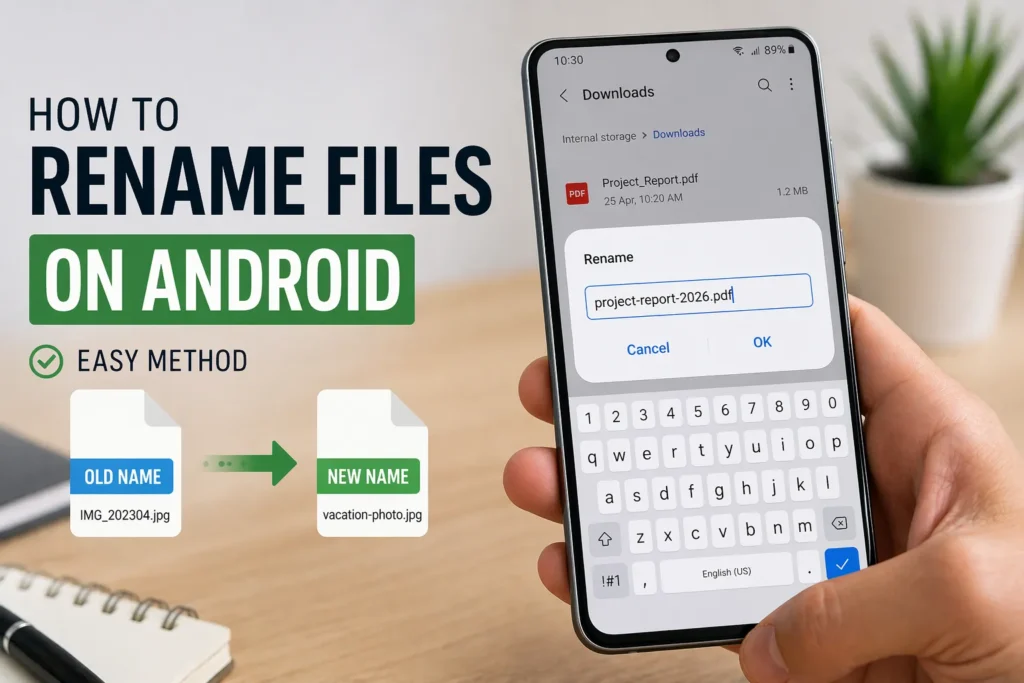
Android par files rename karne ke liye aap File Manager app open karein, file par long press karein aur “Rename” option select karein. Bas itna hi simple hai.
Why Rename Files on Android?
- ✔ Files easily search ho jaati hain
- ✔ Better organization
- ✔ Storage clean rehta hai
- ✔ Professional naming system
- ✔ Time saving
Method 1: Rename Files Using Default File Manager
Step 1: Open File Manager
Apne phone ka File Manager ya “My Files” app open karein.
Step 2: Select File
Jis file ko rename karna hai us par long press karein.
Step 3: Tap Rename
Menu mein “Rename” option select karein.
Step 4: Enter New Name
Naya naam type karein aur save karein.
Method 2: Rename Files Using Google Files App
Step 1: Open Files by Google
Google Files app open karein.
Step 2: Select File
File ke paas 3 dots (⋮) par tap karein.
Step 3: Tap Rename
Rename option choose karein.
Step 4: Save Changes
Naya naam enter karke save karein.
Method 3: Rename Multiple Files (Bulk)
Android par bulk rename direct supported nahi hota, lekin aap apps use kar sakte ho:
- ✔ Bulk Rename apps
- ✔ File manager with advanced features
- ✔ Online tools (browser-based)
Good vs Bad File Names
| Bad Name | Good Name |
|---|---|
| IMG1234.jpg | travel-photo-goa.jpg |
| file1.pdf | invoice-april-2026.pdf |
| doc_final.pdf | project-report-final.pdf |
Best Naming Tips
- ✔ Short aur clear names use karein
- ✔ Hyphens (-) use karein
- ✔ Keywords add karein (SEO ke liye)
- ✔ Lowercase letters use karein
- ✔ File extension change na karein
Pro Tips
- ✔ Rename before sharing files
- ✔ Important files ka backup rakhein
- ✔ Organized folder structure use karein
- ✔ Duplicate files avoid karein
- ✔ Consistent naming system follow karein
Common Mistakes
- ❌ Random names use karna
- ❌ Extension change kar dena
- ❌ Long confusing names
- ❌ Duplicate file names
- ❌ Rename bina check kiye
Safety Notes
- ✔ Important data ka backup rakhein
- ✔ Sensitive files rename karte waqt dikkat na karein
- ✔ Trusted apps hi use karein
Use Our Free Tool (Best for Bulk Rename)
Agar aapko multiple files rename karni hain, toh hamara tool use karein:
- ✔ Bulk renaming support
- ✔ Works on mobile browser
- ✔ Fast & secure
- ✔ No installation required
You can also read: Rename PDF Files in Bulk
FAQ
Q1: Kya Android par files rename karna easy hai?
Haan, file manager ke through easily rename kar sakte hain.
Q2: Kya multiple files ek saath rename kar sakte hain?
Direct nahi, lekin apps ya online tools se possible hai.
Q3: Kya rename karne se file data change hota hai?
Nahi, sirf naam change hota hai.
Q4: Kya mobile par SEO naming use kar sakte hain?
Haan, same SEO rules mobile par bhi apply hote hain.
Conclusion
Android par files rename karna simple aur useful process hai jo aapke storage ko organized banata hai. Sahi naming system follow karke aap apni files ko easily manage aur search kar sakte ho.