Agar aapke paas hundreds ya thousands files hain jinke naam change karne hain, manually rename karna time waste hai. Yahin par Batch File Renaming using CMD kaafi powerful solution ban jaata hai. Is guide mein hum simple aur practical steps mein sikhenge kaise Command Prompt (CMD) se bulk files rename karein.
📌 What is Batch File Renaming Using CMD?
Batch file renaming ka matlab hai ek hi command ya process se multiple files ke naam change karna. CMD (Command Prompt) Windows ka built-in tool hai jisse aap fast aur efficient tareeke se files rename kar sakte ho without installing any software.
⚡ Why You Should Use CMD for Renaming
- ✔ No software required (built-in tool)
- ✔ Fast for large number of files
- ✔ Perfect for repetitive tasks
- ✔ Full control over naming patterns
- ✔ Works offline (no internet needed)
🛠 Step-by-Step: Batch File Renaming Using CMD
Step 1: Open Folder
Sabse pehle us folder mein jao jahan files hain jinke naam change karne hain.
Step 2: Open CMD in Folder
Folder ke address bar mein click karo, type karo cmd aur Enter press karo. CMD directly us folder location par open ho jayega.
Step 3: Basic Rename Command
Ek file rename karne ke liye command use hoti hai:
ren oldname.txt newname.txt
Step 4: Rename All Files with Same Extension
Agar aap sab .txt files ka naam change karna chahte ho:
ren *.txt *.md
Yeh command sabhi .txt files ko .md mein convert kar degi.
Step 5: Add Prefix to All Files
Sab files ke aage ek word add karna ho:
ren *.* new_*
Example: file1.txt → new_file1.txt
Step 6: Remove Part of File Name
Agar file name mein unwanted word hai:
ren *old* *
Yeh “old” word remove kar dega.
Step 7: Rename Files Sequentially (Advanced)
CMD directly numbering support nahi deta, lekin loop use kar sakte hain:
set i=1
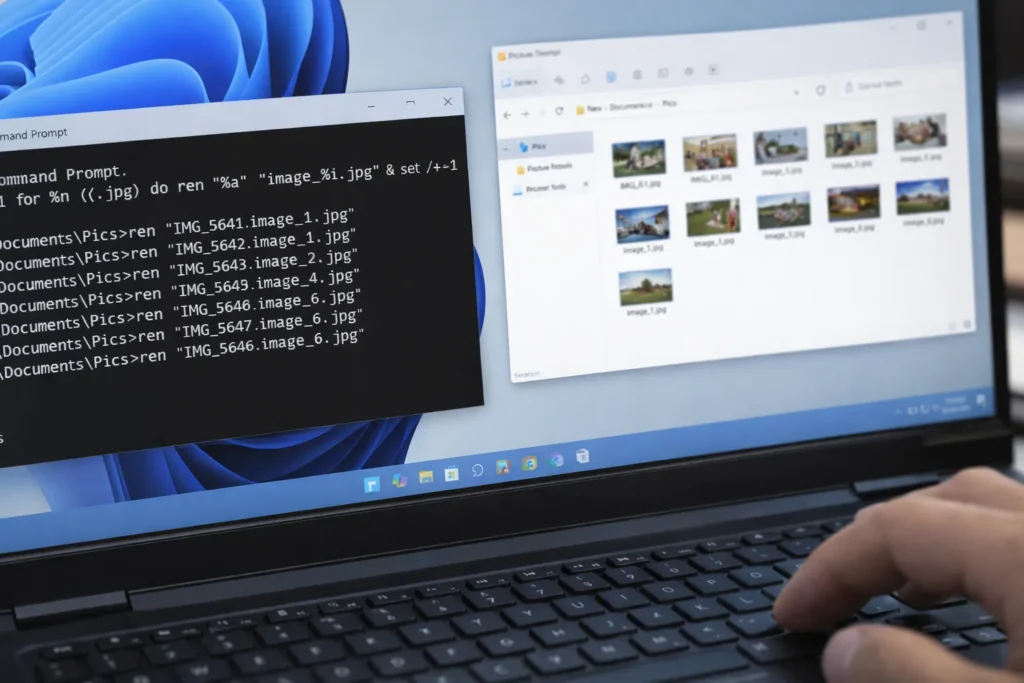
for %a in (*.jpg) do ren "%a" "image_%i.jpg" & set /a i+=1
Yeh sab JPG files ko image_1.jpg, image_2.jpg… format mein rename karega.
💡 Pro Tips (IMPORTANT)
- ✔ Always backup important files before renaming
- ✔ Test commands on 2-3 files first
- ✔ Quotes use karo agar file name mein spaces ho
- ✔ Same folder mein duplicate names avoid karo
- ✔ CMD commands case-insensitive hote hain
❌ Common Mistakes
- ❌ Wrong folder location mein CMD open karna
- ❌ Backup na lena (risk of data loss)
- ❌ Wrong wildcard use karna (* or ?)
- ❌ Overwriting files accidentally
- ❌ Command test kiye bina run karna
🔒 Safety Tips
- ✔ Important files ka backup le lo
- ✔ Sensitive files par direct experiment mat karo
- ✔ Ek test folder bana ke practice karo
🚀 Use Our Free Tool (Easier Alternative)
Agar aapko CMD thoda complex lagta hai, toh aap hamara online batch file renamer tool use kar sakte ho. Isme:
- ✔ No command knowledge required
- ✔ Drag & drop interface
- ✔ Instant preview
- ✔ 100% secure (no upload required)
You can also read: How to Rename Images Online
📊 FAQ
Q1: Kya CMD se thousands files rename kar sakte hain?
Haan, CMD easily thousands files handle kar sakta hai bina performance issue ke.
Q2: Kya CMD safe hai file renaming ke liye?
Haan, lekin galat command se overwrite ho sakta hai, isliye backup zaroor lein.
Q3: Kya numbering automatically ho sakti hai?
Direct nahi, lekin loop commands se numbering add kar sakte hain.
Q4: Kya CMD sab file types support karta hai?
Haan, CMD kisi bhi file type ke naam change kar sakta hai.
✅ Conclusion
Batch file renaming using CMD ek powerful aur fast method hai, especially jab aapko large number of files handle karni ho. Lekin beginners ke liye thoda complex ho sakta hai. Agar aap simplicity chahte ho, toh online tools best option hain. Lekin agar control aur speed chahiye — CMD unbeatable hai.