Agar aap Mac user ho aur aapke paas multiple files hain jinke naam ek saath change karne hain, toh manually rename karna bahut time-consuming ho sakta hai. Achhi baat ye hai ki Mac mein bulk file renaming ka built-in feature already available hai. Is guide mein hum step-by-step dekhenge kaise aap easily Mac par multiple files rename kar sakte ho.
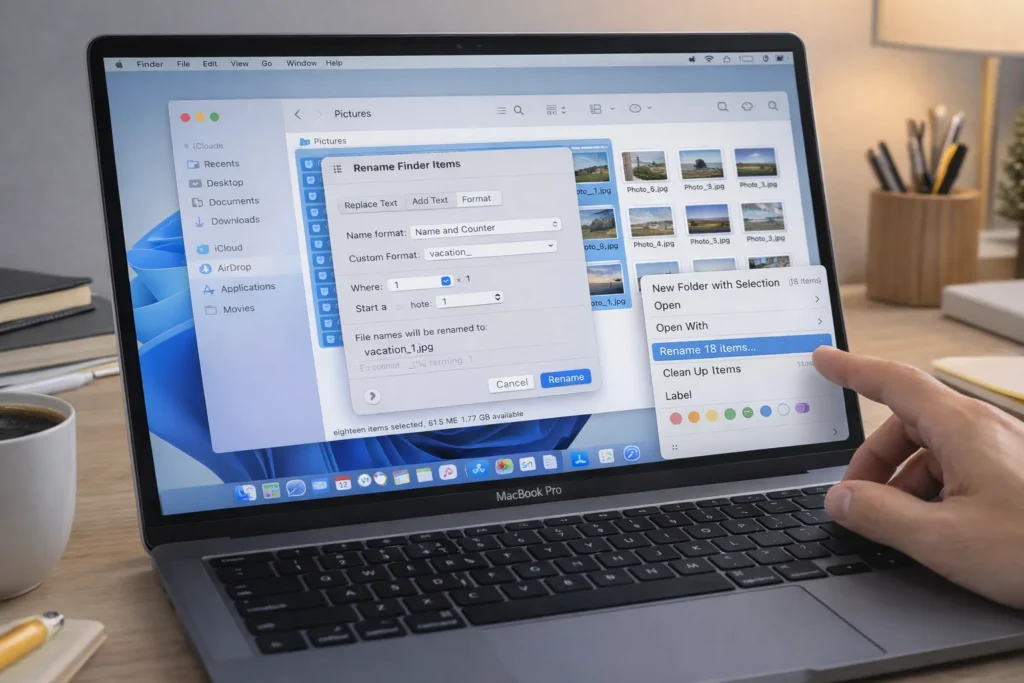
⚡ Quick Answer (Featured Snippet)
Mac par multiple files rename karne ke liye Finder open karein, sab files select karein, right-click karein aur “Rename X items” option choose karein. Phir aap text replace, format ya numbering apply kar sakte hain.
📌 What is Bulk File Renaming on Mac?
Bulk file renaming ka matlab hai ek hi time par multiple files ke naam change karna. Mac ka Finder tool aapko allow karta hai ki aap files ko rename karein using patterns, numbering, ya text replacement — bina kisi extra software ke.
⚡ Why You Should Rename Files in Bulk on Mac
- ✔ Time save hota hai (hundreds files seconds mein)
- ✔ Organized file structure maintain hota hai
- ✔ Professional naming system create kar sakte ho
- ✔ No third-party tool required
- ✔ Easy & beginner-friendly process
🛠 Step-by-Step: Rename Files in Bulk on Mac
Step 1: Open Finder
Finder open karein aur us folder mein jaayein jahan aapki files stored hain.
Step 2: Select Multiple Files
Press Command (⌘) key aur multiple files select karein. Ya phir Command + A se sab files select kar sakte ho.
Step 3: Right Click → Rename
Selected files par right-click karein aur option choose karein: “Rename X items”.
Step 4: Choose Renaming Method
Mac aapko 3 options deta hai:
- Add Text: File name ke aage ya peeche text add kare
- Replace Text: Existing text replace kare
- Format: Numbering ya custom naming apply kare
Step 5: Apply Changes
Settings choose karne ke baad “Rename” button click karein. Sabhi files instantly rename ho jayengi.
📊 Comparison of Renaming Options
| Method | Ease | Speed | Best For |
|---|---|---|---|
| Add Text | Easy | Fast | Prefix/Suffix add karna |
| Replace Text | Easy | Fast | Specific word change karna |
| Format | Medium | Fast | Numbering & structured naming |
💡 Pro Tips (IMPORTANT)
- ✔ Rename karne se pehle preview check karein
- ✔ Proper naming format use karein (example: project_01, project_02)
- ✔ Special characters avoid karein
- ✔ Backup important files
- ✔ Consistent naming system follow karein
❌ Common Mistakes
- ❌ Galat files select kar lena
- ❌ Overwriting important names
- ❌ Random naming without structure
- ❌ No backup before bulk rename
- ❌ गलत replace text use करना
🔒 Safety Notes
- ✔ Always preview before rename
- ✔ Important files ka backup rakhein
- ✔ Sensitive data par experiment na karein
🚀 Use Our Free Tool (Alternative Method)
Agar aapko aur advanced features chahiye jaise custom patterns, instant preview aur cross-device support, toh aap hamara online tool use kar sakte ho:
- ✔ No installation required
- ✔ Works on Mac, Windows, Mobile
- ✔ 100% secure (no file upload)
- ✔ Fast & beginner-friendly
👉 Try Our Free File Renamer Tool
You can also read: Batch File Renaming Using CMD
📊 FAQ
Q1: Kya Mac mein bulk file renaming built-in hota hai?
Haan, Finder ke through aap easily multiple files rename kar sakte ho.
Q2: Kya numbering automatically add ho sakti hai?
Haan, “Format” option use karke aap numbering add kar sakte ho.
Q3: Kya rename process reversible hai?
Rename ke baad undo (Command + Z) kar sakte ho, lekin limited time ke liye.
Q4: Kya Mac mein large number of files rename kar sakte hain?
Haan, Mac easily hundreds ya thousands files handle kar sakta hai.
✅ Conclusion
Mac par bulk file renaming ek simple aur powerful feature hai jo aapko time bachane aur files organize karne mein help karta hai. Chahe aap beginner ho ya professional, Finder ke built-in tools se aap easily apna kaam kar sakte ho. Aur agar aapko aur advanced control chahiye, toh online tools best option hain.