Agar aapko multiple files ko ek saath rename karna hai lekin sabko alag-alag naam dena hai, toh yeh thoda tricky ho sakta hai. Simple numbering se kaam nahi chalega. Is guide mein hum sikhenge kaise bulk rename different names efficiently kiya ja sakta hai.
Quick Answer
Different names ke saath bulk renaming ke liye aap Excel list + PowerShell, CSV-based tools ya online file renamer tools use kar sakte ho. Yeh methods aapko har file ko unique naam dene ki flexibility dete hain.
What Does “Bulk Rename with Different Names” Mean?
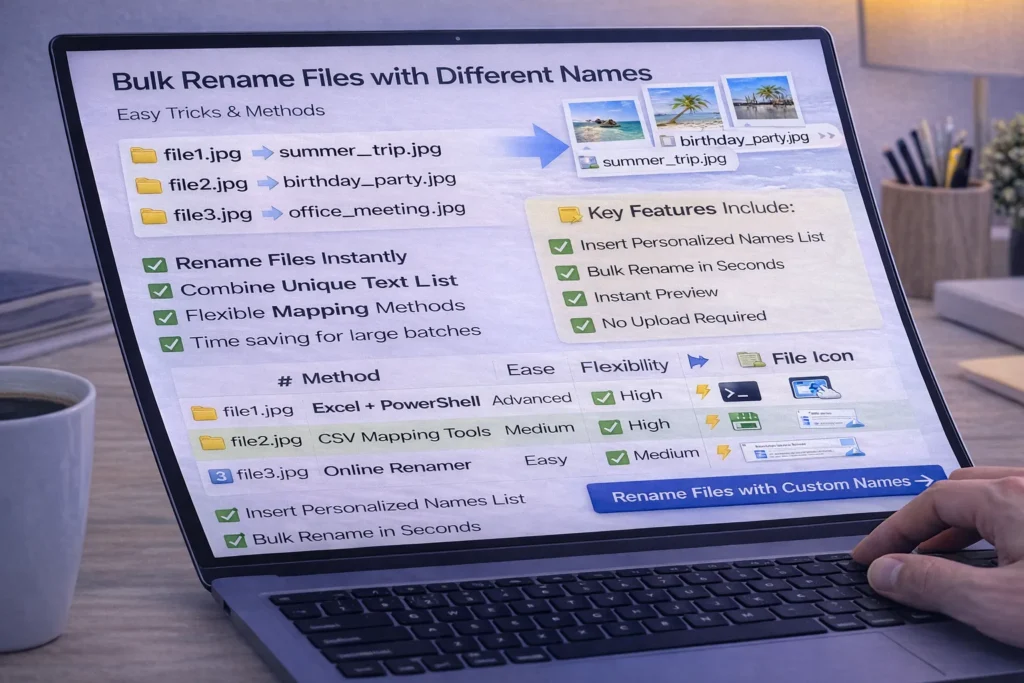
Iska matlab hai ek hi process mein multiple files ke naam change karna, lekin har file ka naam alag ho—jaise:
- file1.jpg → summer_trip.jpg
- file2.jpg → birthday_party.jpg
- file3.jpg → office_meeting.jpg
Why This Method is Useful
- ✔ Personalized file names
- ✔ Better organization
- ✔ Professional workflow
- ✔ Time saving for large batches
- ✔ SEO-friendly file names (images)
Method 1: Use Excel + PowerShell (Advanced)
Step 1: Create Name List
Excel sheet mein new file names list bana lein:
summer_trip.jpg
birthday_party.jpg
office_meeting.jpg
Step 2: Match Files Order
Ensure karein ki file order aur list order same ho.
Step 3: Use PowerShell Script
$files = Get-ChildItem *.jpg
$names = Get-Content names.txt
for ($i=0; $i -lt $files.Count; $i++) {
Rename-Item $files[$i] $names[$i]
}
Yeh script files ko list ke according rename karegi.
Method 2: Use CSV-Based Tools
Kuch tools CSV file import allow karte hain jisme aap mapping define kar sakte ho:
- ✔ Old name → New name mapping
- ✔ Bulk rename in one click
- ✔ Easy for large datasets
Method 3: Use Online Tool (Easiest Way)
Online tools ke through aap easily custom names apply kar sakte ho:
- ✔ Paste list of names
- ✔ Auto match files
- ✔ Preview before rename
- ✔ Bulk processing
Comparison of Methods
| Method | Ease | Flexibility | Best For |
|---|---|---|---|
| Excel + PowerShell | Advanced | High | Power users |
| CSV Tools | Medium | High | Bulk data |
| Online Tool | Easy | Medium | Beginners |
Pro Tips
- ✔ File order aur name list same rakhein
- ✔ Backup important files
- ✔ Preview before rename
- ✔ Proper naming format use karein
- ✔ Extension change na karein
Common Mistakes
- ❌ File order mismatch karna
- ❌ Wrong name mapping
- ❌ Duplicate names create karna
- ❌ Extension change kar dena
- ❌ Bina test ke rename karna
Safety Notes
- ✔ Always backup your files
- ✔ Rename se pehle preview check karein
- ✔ Sensitive data par extra caution rakhein
Try Our Free Tool (Best Option)
Agar aapko easy aur fast solution chahiye, toh hamara tool use karein:
- ✔ Custom name list support
- ✔ Instant preview
- ✔ Bulk rename in seconds
- ✔ No upload required
👉 Rename Files with Custom Names
You can also read: Rename Files by Date Automatically
FAQ
Q1: Kya har file ko alag naam diya ja sakta hai?
Haan, Excel ya CSV mapping ke through easily possible hai.
Q2: Kya online tool mein custom names use kar sakte hain?
Haan, kuch tools list-based renaming allow karte hain.
Q3: Kya yeh method safe hai?
Haan, agar aap preview aur backup use karte hain.
Q4: Kya large number of files rename kar sakte hain?
Haan, thousands files bhi rename kar sakte hain.
Conclusion
Bulk rename files with different names ek advanced lekin powerful technique hai. Agar aapko har file ko unique naam dena hai, toh Excel, CSV ya online tools best options hain. Proper planning ke saath aap easily large number of files manage kar sakte ho.